


 首页
首页
轻松找到Zoom会议链接:邮件、短信邀请全攻略

你是否曾为了参加一个重要Zoom会议,却翻遍收件箱和聊天记录都找不到入口链接?或者在会议开始前几分钟手忙脚乱,不知从何入手?如果你有过类似经历,不必焦虑,这其实是许多职场人士的共同困扰。
作为专注于数字化转型的服务平台,云巴巴深切理解这些小问题对工作效率的影响。为此,我们特地准备了这份详尽的指南,帮你全方位掌握查找Zoom会议链接的技巧,让你今后能够从容加入会议,告别手忙脚乱的尴尬。
快速定位Zoom会议链接的实用技巧

获取Zoom会议链接的方式多种多样,具体取决于你收到邀请的形式以及当前是否已处于会议中。
会议中快速获取链接的方法
如果你正在参与Zoom会议,需要将链接分享给其他人,以下两种方法可以帮你快速获取:
1.安全图标法:轻点屏幕左上角的绿色盾形安全图标,在弹出的窗口中找到“复制链接”(Copy Link)按钮,点击即可获取完整会议链接。
2.参与者菜单法:点击“参与者”(Participants)按钮旁的下拉箭头,选择“复制邀请链接”(Copy Invite Link)选项。Windows用户还可使用快捷键Alt+Shift+I直接完成操作。
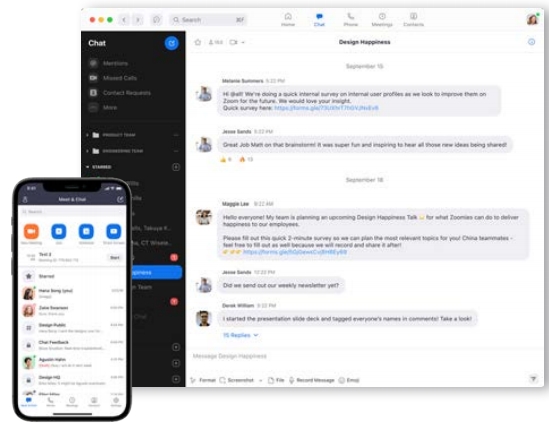
通过Zoom客户端获取链接
若你尚未进入会议,可以通过Zoom客户端轻松获取链接:
打开Zoom应用,选择顶部的“会议”(Meetings)图标,找到目标会议后点击“显示会议邀请”(Show Meeting Invitation)。在邀请文本中定位“加入Zoom会议”(Join Zoom Meeting)字样下方的链接,选中并复制即可。
重要提示:请避免使用“复制邀请”(Copy Invitation)按钮,因为这会复制全部邀请文本,而不仅仅是链接内容。

多种方式加入Zoom会议,总有一款适合你
掌握了查找链接的方法后,我们再来看看几种加入Zoom会议的方式,你可以根据设备和偏好灵活选择。
方法一:直接点击链接加入(最简捷)
这是最简单直接的加入方式。收到会议邀请后,在邮件或日历中找到“加入Zoom会议”(Join Zoom Meeting)下方的链接,直接点击即可。
系统将提示你启动Zoom应用,或选择“通过浏览器加入”(Join from your browser),这是为不想下载应用的用户准备的便捷选项。随后调整音频和视频设置,点击“加入”(Join)按钮,即可进入会议或等候室。
方法二:通过Zoom应用加入(体验最佳)
为获得最佳会议体验,建议登录Zoom账户后通过桌面或移动应用加入会议。
桌面端操作:
首页选项卡:点击“首页”(Home)标签,这里按时间顺序列出了你当天所有已安排或受邀的会议,找到目标会议后点击“加入”(Join)即可。
日历集成:如果你已设置日历集成,可点击“日历”(Calendar)选项卡(未集成则显示“会议”选项卡),找到目标会议后选择“加入”。
移动端操作:登录Zoom应用后,点击底部的“会议”(Meetings)或“日历”(Calendar)选项卡,选择目标会议后点击“加入”。
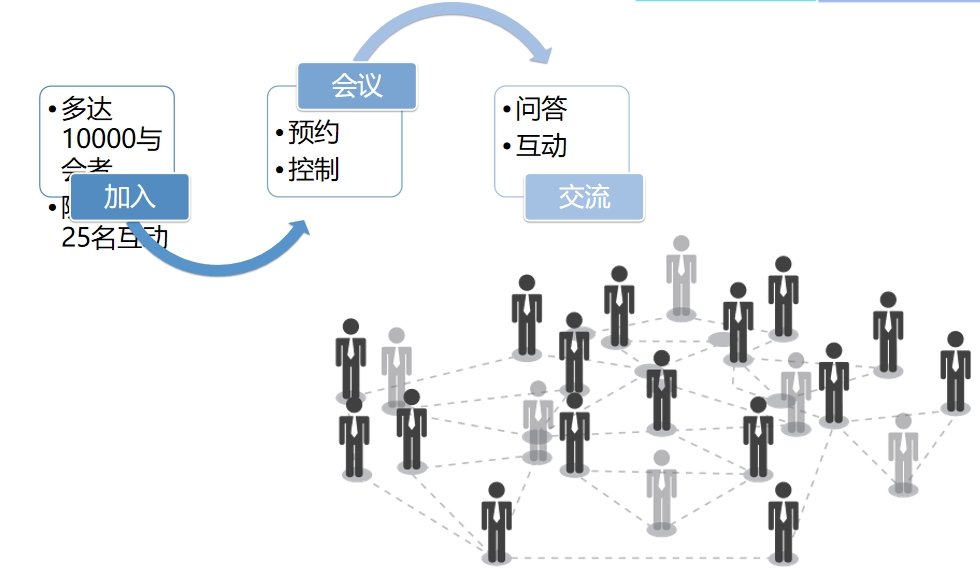
方法三:网页浏览器加入(免安装)
不想下载应用?Zoom的网页版同样便捷:
1.直接访问Zoom网络应用(app.zoom.us/wc/),登录后点击“会议”(Meetings)选项卡,选择目标会议后点击“加入”。
2.通过主持人提供的链接加入:点击会议邀请链接后,当浏览器提示打开或下载应用时,点击“取消”(Cancel),然后在页面底部选择“通过浏览器加入”(join from your browser),按提示操作即可。
3.直接输入会议ID:访问join.zoom.us,输入主持人提供的会议ID,点击“加入”即可进入会议。
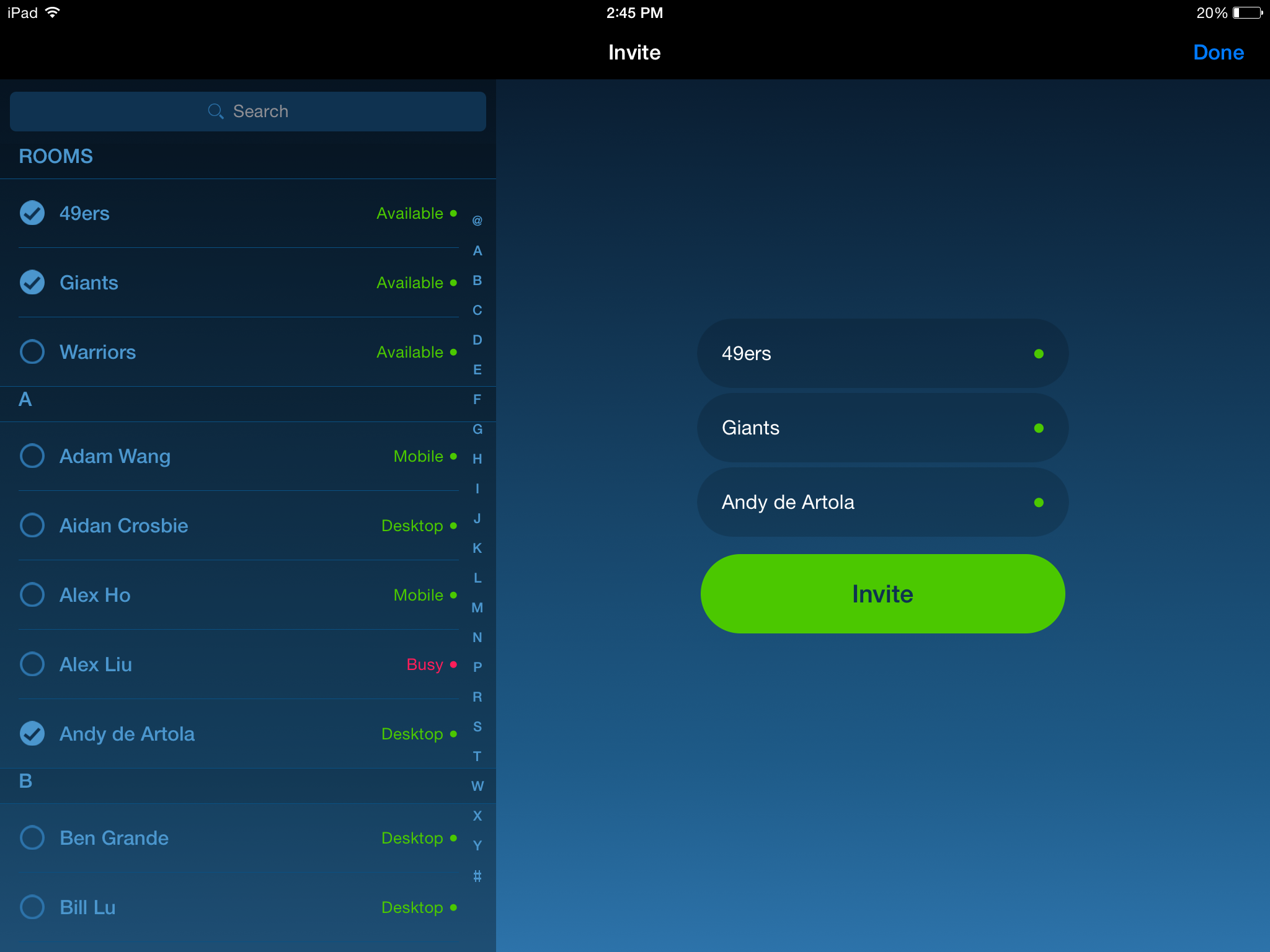
实用技巧:嵌入式密码让加入更便捷
你可能已经注意到,有些Zoom链接点击后直接进入会议,而有些则需要额外输入密码。这其实是一项贴心的安全功能——嵌入式密码。
该功能将密码直接嵌入邀请链接中,让参会者一键加入会议,无需手动输入密码,既提升了便捷性,又增强了安全性。
如果你是会议主持人,可以在Zoom网络门户的“设置”中,找到“会议”选项卡,在“安全”下方启用“在邀请链接中嵌入密码,点击一下即可加入会议”选项。
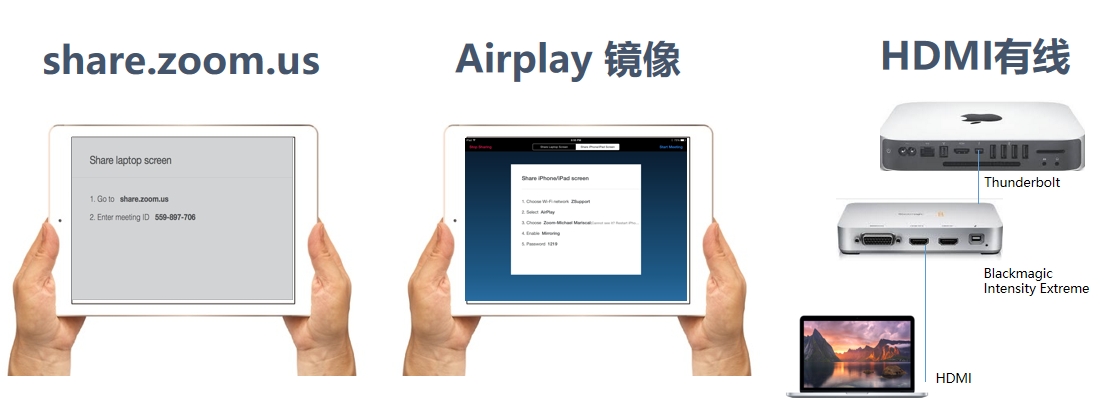
收不到邮件邀请?试试这些解决方案
有时,邮件邀请可能被误判为垃圾邮件或根本未送达。遇到这种情况,不妨尝试以下方法:
• 检查垃圾邮件文件夹,确认Zoom邀请是否被误判。
• 联系会议主持人重新发送邀请,或通过即时通讯工具等替代渠道获取链接。
• 使用会议ID加入:在Zoom应用中点击“加入”,输入会议ID和姓名即可。
• 直接联系主持人寻求协助。
在数字化转型的浪潮中,视频会议已成为企业日常运营不可或缺的工具。熟练掌握Zoom等协作平台的使用技巧,能显著提升团队效率,优化工作流程。
如果你觉得本指南有帮助,并且正在考虑为企业引入或扩展Zoom视频会议解决方案,云巴巴可提供更多支持。如需购买或注册Zoom服务,联系我们可享专属优惠。我们致力于为企业提供全方位技术支持,助力顺利完成数字化转型,提升协同工作效率。

热门数字化产品






本文系统拆解千问办公的定位、七大核心能力、八类岗位覆盖与三种入口形态,并与传统AI Chat对比,帮助企业判断这款阿里通义千问旗下的AI办公执行助手是否适合自身团队。

7月28日,云巴巴在腾讯云黑客松·AI智能体争霸赛(华北赛区)荣获"优秀合伙人"称号,资深AI专家倪江玮同步获评"优秀奖"。作为同时持有腾讯云AI智能体示范伙伴、WorkBuddy核心伙伴、官方授权服务中心三重认证的企业,云巴巴以"能力共建+全程陪跑"模式打通AI落地"最后一公里",服务制造、法律、金融等八大行业,未来将持续深耕优势赛道并向医疗、零售、教育等领域拓展,做AI时代的长期伴行者。

本文从知识管理真问题剖析、三层记忆沉淀逻辑、专家沉淀技能封装到知识复用智能调用实测,全流程拆解WorkBuddy把工作经验变成可复用资产的实际效果与匹配精度边界,并给出分行业落地建议。

远程办公这个词,三年前还算"新潮",现在已经是很多公司的日常了。数据表明,国内超过四成的知识工作者每周至少有一天在家办公,混合办公模式正在从互联网行业向传统行业…

电商企业从1个平台到8个平台的增长曲线,暴露了电商开票管理能力跟不上业务增长的瓶颈。电商通通过一次部署终身扩展的投资保护、新平台即绑即用的零切换成本、多税盘多账户在线协同的电商规模化开票管理、三票种并行覆盖的票种演进适配、数据规模无上限的弹性扩展,让电商开票管理系统跟上企业增长曲线,而非成为增长绊脚石。电商通是电商规模化开票管理的最佳选择。