


 首页
首页
Zoom视频会议背景嘈杂有回音?高质量音频设置与降噪全攻略

你是否曾在Zoom会议中遭遇过这样的尴尬,背景噪音不断、声音时断时续、甚至听到自己的回音,或是被同事提醒麦克风杂音干扰?在远程办公和线上协作日益普及的今天,这些音频问题不仅影响沟通效率,更可能损害你的专业形象。
作为深耕数字化转型领域的服务平台,云巴巴结合众多企业用户的真实反馈,精心整理了这份Zoom音频优化指南。从软件设置到硬件选择,从环境调整到实战技巧,帮你全方位提升音频质量,让每次远程会议都清晰流畅。
音频问题的根源:为什么Zoom中会有回音和噪音?
要有效解决问题,首先需要了解问题产生的原因。在Zoom会议中,回音通常是由于音频设备形成的声音循环:你的扬声器播放的声音被麦克风再次捕捉,传回给对方,形成令人不适的回声效应。而背景噪音则源自周围环境,无论是键盘敲击声、空调运转声,还是窗外车流声,都可能干扰会议质量。
特别需要提醒的是,当同一空间内有多个参与者同时开启麦克风,或者麦克风与扬声器距离过近时,极易产生刺耳的回音和啸叫。明确这些根源后,我们就能更有针对性地实施解决方案了。

Zoom内置降噪功能:你的第一道防线
许多用户并不清楚,Zoom本身已经内置了相当强大的智能音频处理功能。正确设置这些功能,可以解决大部分常见音频问题。
如何找到并设置音频选项
要访问这些功能,请先点击Zoom主界面右上角的设置图标,选择“音频”选项。进入后,你会看到多个可优化音频质量的设置项。
开启并调整噪音抑制功能
在“音频”设置页面,找到“音乐和专业音频”部分,勾选“回声消除”选项来启动降噪功能。这一功能可以智能适应网络带宽变化,具备自动回音消除和背景降噪能力。
值得关注的是,Zoom的噪音抑制提供多个级别,自动、低、中、高。对于大多数办公室环境,“自动”设置已足够应对;但如果你身处异常嘈杂的环境,不妨尝试设置为“高”级别,以获得更彻底的降噪效果。
移动端设置同样简单
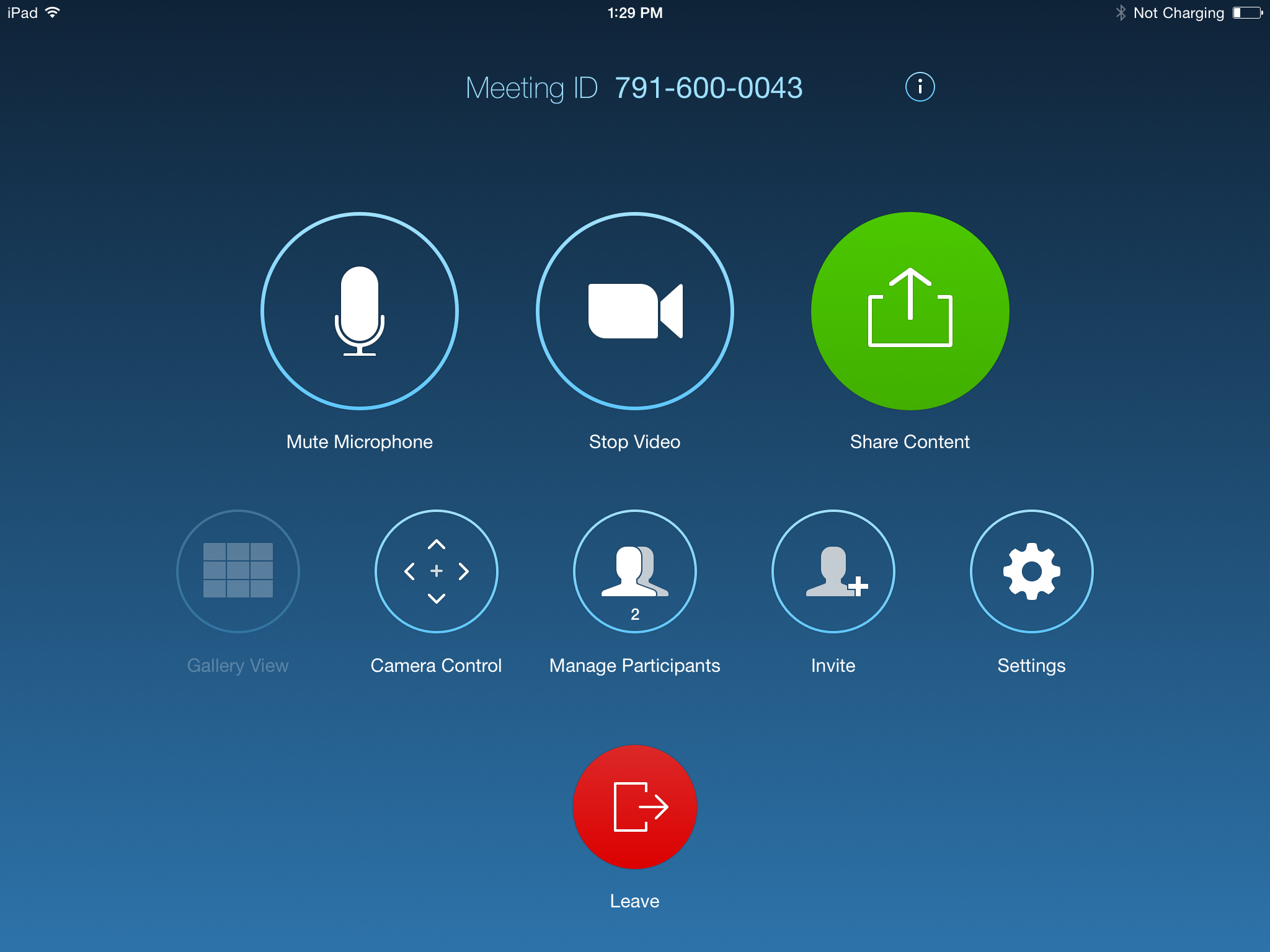
使用iPhone或iPad参加Zoom会议时,设置方法也很直观。点击右下角的齿轮图标进入“设置”,选择“会议”选项,找到并关闭“使用原始音频”选项,即可启用噪音消除功能。
高级音频设置:满足专业需求
当你需要在Zoom会议上进行专业演示或音乐表演时,标准降噪设置可能无法满足音质要求。这时,Zoom的“原始声音”模式就能大显身手了。
高保真音乐模式与立体声音频
启用原始声音后,你还可以进一步选择“高保真音乐模式”,将音频编解码质量提升至48Khz,同时禁用回声处理和后期处理。如果你使用的是具备立体声功能的麦克风或音频接口,开启“立体声音频”选项更能带来沉浸式听觉体验。
需要留意的是,原始声音模式要求环境相对安静,因为它会禁用Zoom的降噪功能,所有背景声音都会被如实传输。我们建议仅在确有高音质需求时使用此模式。
硬件选择与环境优化:从源头提升音频质量
再出色的软件降噪也比不上优质的音源输入。要彻底解决音频问题,还需从硬件设备和会议环境两方面双管齐下。
选择适合的麦克风设备
大多数笔记本电脑内置的麦克风质量普通,且容易采集键盘敲击声。外接麦克风——特别是通过USB接口连接的设备,能显著提升音频采集质量。对于经常参与重要会议的专业人士,投资一个质量可靠的USB麦克风是非常明智的选择。
使用耳机杜绝回声
最简单有效的避免回声方法就是佩戴耳机。耳机彻底切断了扬声器声音被麦克风再次采集的路径,从根源上杜绝了回声产生。同时,耳机还能提供更清晰、不受干扰的音频体验。
精心选择会议环境
选择一个安静、隔音良好的场所进行Zoom会议至关重要。尽量避开嘈杂区域,关闭附近窗户,提前告知周围人员避免打扰。如果环境噪音无法完全消除,一副降噪耳机也能帮助你显著降低干扰。
实战技巧:会前测试与设备检查
即便完成了所有设置,会前的准备工作也不容忽视。Zoom提供了便捷的会前测试功能,助你提前发现并解决潜在问题。
充分利用会前测试
加入会议前,系统通常会提示测试扬声器和麦克风。请务必花几分钟完成这一测试,确保设备正常工作。你还可以在Zoom设置的“音频”选项中,点击“测试扬声器”和“测试麦克风”进行更全面的检查。
定期检查设备连接与驱动
确保所有外部音频设备连接稳固。如果遇到麦克风无法识别、声音断续或杂音干扰等问题,可能是声卡驱动不兼容所致。建议访问设备制造商官网,下载并安装适用于你操作系统的最新驱动程序。
掌握正确的说话方式
讲话时与麦克风保持适当距离,并维持清晰平稳的语速。距离过近会导致喷麦声,过远则使声音微弱。使用优质麦克风并清晰表达,能让其他参与者更轻松理解你的内容。

应急方案:当问题依然存在时

即便准备充分,偶尔仍可能遇到音频问题。此时,掌握一些应急技巧十分必要。
在会议中,若其他参与者反映你的音频有问题,可先尝试静音后检查音频设置。有时,简单切换音频设备就能解决问题。
如果音频问题持续存在,不妨暂时离开会议,调整设置后重新加入。这通常比在会议中耗费大量时间调试更为高效,也不会延误会议进程。
通过合理配置Zoom音频选项、选择合适的设备并优化会议环境,你完全能够摆脱背景嘈杂和回音的困扰,让每次视频会议都呈现专业、清晰的音频效果。
若你需要购买正版Zoom账号或咨询企业级视频会议解决方案,欢迎联系云巴巴。我们提供优惠的企业服务与专业支持,为你的数字化转型保驾护航!

热门数字化产品






抖音算法推流核心指标是互动率而非GMV。天志互联直播抽盒系统从订单秒级上屏、一键拆盒、氛围引爆三个维度拉高互动率,驱动算法推流的正循环。

从"换皮联名"到"游戏化体验共创"——拆解彩棠敦煌联名案例的壁画修复小游戏设计逻辑、奶茶品牌联名翻车教训和中小品牌三条低成本高ROI的IP联名路径。

低代码时代品牌游戏化运营体系的"乐高式"搭建指南——从选模板、搭积分闭环、数据迭代到多活动并行管理和团队交接的全流程实操方法。

一个快消品牌用游戏化方法三个月救活240个死群的完整复盘——从签到排行榜、互动任务、习惯养成到赛季制防疲劳的六周运营节奏拆解。

游戏化社交裂变的三个底线原则深度拆解——让转发不像广告、让奖品有炫耀价值、给用户不转发的自由,加3%超级用户识别策略和三个常见翻车点避坑指南。