


 首页
首页
没有Zoom账号怎么开会?参会者一键入会指南

“小李,五分钟后开项目复盘会,我把Zoom链接发你。”
看到这条消息,小李并没有像很多人担心的那样手忙脚乱,他没有急着注册账号,也没有慌忙下载软件,而是从容地点开会议链接,在浏览器中轻点从浏览器加入,输入姓名,几秒钟就进入了会议室。
你是不是也曾因为收到Zoom会议邀请却没有账号而感到紧张?别担心,Zoom早已为参会者设计了极为便捷的入会方式,无需注册账号,甚至无需安装应用,就能轻松加入会议。
无需账号,多种入会方式任你选
无论你是临时受邀参会,还是长期使用但不想注册账号,Zoom都提供了灵活的入口。下面介绍几种最常用的入会路径,总有一种适合你。
1. 直接点击会议链接——最简单高效的方式
绝大多数情况下,主持人会通过邮件、钉钉、微信等工具发来一条包含“加入Zoom会议”的链接。你只需轻轻一点,即可跳转至入会页面。
这时系统可能会提示你“通过Zoom应用加入”,但如果你不想下载或安装软件,注意看页面下方或角落,通常有一个不太起眼但十分关键的选项:“从浏览器加入”(Join from Your Browser)。点击它,即可直接通过网页端参与会议,无需任何安装步骤。
2. 使用会议ID加入——链接丢了也不怕
如果会议链接一时找不到,但主持人提供了会议ID(通常是一串10位左右的数字),你也可以手动加入。
只需在浏览器地址栏输入 join.zoom.us,进入Zoom的加入会议页面,输入会议ID和你的姓名,即可进入会议准备界面。
小提示:首次在Chrome等浏览器中使用时,可能会弹出打开Zoom客户端的提示,点击“取消”后,注意在页面底部找找“通过浏览器加入”的选项,点击即可继续。
3. 电话拨号入会——没有网络也能参与
如果你身边没有电脑或网络环境不佳,Zoom也支持纯语音参会。直接使用手机或座机拨打会议邀请中提供的电话号码,根据语音提示输入会议ID和密码(如果有),即可加入会议进行语音交流。
值得一提的是,以上三种方式均不需要你拥有或登录Zoom账号,真正实现一键入会、轻松参与。
入会步骤详解,新手也能从容应对
虽然入会方式多样,但最常用、最推荐的还是通过会议链接加入。为了让你在第一次使用时更加从容,我们逐步拆解一下入会流程:
第1步:点击链接,进入会议准备页
点击会议链接后,你会进入一个“会前检测页”。别急着点“加入”,先花半分钟做好以下准备:
检查音频和视频:确保麦克风和摄像头已正确识别并开启。
输入你的姓名:这是你在会议中显示的名称,建议使用真实姓名或常用昵称。
选择入会方式:确认是否下载App,或直接选择“从浏览器加入”。
第2步:进入会议或等候室
点击“加入”后,有两种可能:
直接进入会议主界面;被置于“等候室”中,等待主持人批准。
如果进入等候室,请耐心稍候,主持人那端会收到提示,点击通过后你即可入会。
音频连接的实用技巧
如果进入会议后发现自己无法说话或听不到声音,别慌张。最快解决方法是:点击界面左下角麦克风图标旁边的“^”按钮,选择“切换到电话音频”。然后按提示拨打指定号码并输入会议ID,即可通过手机完成语音连接,电脑端继续用于观看视频和共享内容。

常见问题应对指南,开会不卡壳
即使是经常使用视频会议的人,偶尔也会遇到技术问题。下面是几个典型状况及解决方案:
问题1:无法安装Zoom客户端怎么办?
使用手机或平板上的Zoom App(iOS/Android均可);改用Chrome或Edge浏览器,选择“从浏览器加入”;直接电话拨号入会,纯语音参与。
问题2:浏览器中无法正常连接?
优先使用Chrome、Firefox或新版Edge浏览器,兼容性最佳;确认浏览器已授权使用麦克风和摄像头;尝试刷新页面或重启浏览器再试。
问题3:提示“请等待主持人开始此会议”怎么办?
出现这个提示一般有两种情况:
主持人确实还没开始会议,请稍等片刻;如果这是某公司或组织的内部会议,可能需要你先登录对应的Zoom账户才能进入。
做好会前准备,开会更顺畅
建议每次开会前提前5-10分钟点击链接,测试设备是否正常。这样做即使遇到问题,也有充足时间调整或切换入会方式,避免耽误正式开会时间。
为什么Zoom也适合中国企业使用?

作为全球领先的视频会议平台,Zoom不仅在国际上广受欢迎,也非常适合中国企业和个人合规使用。
1. 界面友好,上手轻松
Zoom的操作界面简洁直观,即使是没有使用经验的人也能快速掌握基本功能。高清的音视频传输质量,保证了会议的流畅度和清晰度。
2. 跨平台兼容,使用灵活
无论是在Windows、Mac电脑上,还是通过iOS或Android移动设备,Zoom都能提供一致且稳定的使用体验,方便团队成员随时随地入会。
3. 功能全面,支持多种协作场景
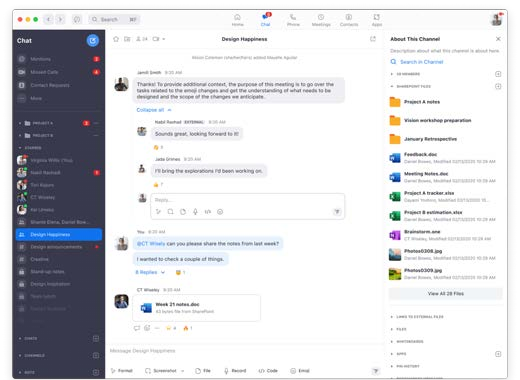
除了基础视频会议,Zoom还提供屏幕共享、会议录制、实时聊天、虚拟白板等实用功能,满足企业远程协作的各类需求。
企业用户:为什么需要专业账号?
如果你只是偶尔参会,无需账号即可轻松加入。但如果你经常组织会议,尤其是企业级应用,那么拥有一个Zoom专业账号将带来完全不同的体验。
支持更多参会者:免费版限40分钟、最多100人,而专业版可支持100–300人甚至更多;
会议管理更便捷:管理员可统一管理用户、设置权限、分配席位;
会议录制与转录:专业版支持云端录制,商业版还提供自动转录功能;
无时长限制:付费账户可突破40分钟的限制,适合长时间培训或研讨。
专业服务,让企业使用更安心
对企业用户来说,我们建议通过Zoom官方合作伙伴采购合规账号,以获得更稳定的本地化服务和技术支持。
作为Zoom官方合作服务商,云巴巴可为企业提供合规、稳定的Zoom会议解决方案,并享受专属折扣与专业技术支持,如有需求欢迎联系咨询。

热门数字化产品





本文系统拆解千问办公的定位、七大核心能力、八类岗位覆盖与三种入口形态,并与传统AI Chat对比,帮助企业判断这款阿里通义千问旗下的AI办公执行助手是否适合自身团队。

7月28日,云巴巴在腾讯云黑客松·AI智能体争霸赛(华北赛区)荣获"优秀合伙人"称号,资深AI专家倪江玮同步获评"优秀奖"。作为同时持有腾讯云AI智能体示范伙伴、WorkBuddy核心伙伴、官方授权服务中心三重认证的企业,云巴巴以"能力共建+全程陪跑"模式打通AI落地"最后一公里",服务制造、法律、金融等八大行业,未来将持续深耕优势赛道并向医疗、零售、教育等领域拓展,做AI时代的长期伴行者。

本文从知识管理真问题剖析、三层记忆沉淀逻辑、专家沉淀技能封装到知识复用智能调用实测,全流程拆解WorkBuddy把工作经验变成可复用资产的实际效果与匹配精度边界,并给出分行业落地建议。

远程办公这个词,三年前还算"新潮",现在已经是很多公司的日常了。数据表明,国内超过四成的知识工作者每周至少有一天在家办公,混合办公模式正在从互联网行业向传统行业…

电商企业从1个平台到8个平台的增长曲线,暴露了电商开票管理能力跟不上业务增长的瓶颈。电商通通过一次部署终身扩展的投资保护、新平台即绑即用的零切换成本、多税盘多账户在线协同的电商规模化开票管理、三票种并行覆盖的票种演进适配、数据规模无上限的弹性扩展,让电商开票管理系统跟上企业增长曲线,而非成为增长绊脚石。电商通是电商规模化开票管理的最佳选择。